
1. 들어가는 말
유튜브 채널을 개설하거나 온라인 강의를 준비할 때 가장 먼저 벽에 부딪히는 부분이 바로 ‘음질’입니다. 아무리 영상 화질이 훌륭해도 목소리가 울리거나 잡음이 섞이면 시청자는 순식간에 이탈하게 마련입니다. 마타스튜디오 C10 콘덴서 방송용 녹음 USB 스탠드 유튜버 마이크 강의 구즈넥 제품은 이러한 음향적 갈증을 완벽하게 해소해 줄 수 있는 입문자 맞춤형 가성비 장비입니다. 복잡한 오디오 인터페이스 없이 USB 연결만으로 스튜디오급 사운드를 구현할 수 있어, 변화하는 트렌드 속에서 고품질 콘텐츠를 만들고자 하는 크리에이터분들에게 큰 주목을 받고 있습니다. 이번 글에서는 해당 제품의 특징과 구체적인 활용법을 상세히 살펴보겠습니다.

2. 마타스튜디오 C10의 핵심 스펙과 주요 특징
콘덴서 마이크란 미세한 진동판을 이용해 소리를 잡아내는 마이크 종류로, 스튜디오나 방송국에서 주로 사용하는 고감도 방식입니다. 그중에서도 마타스튜디오 C10 모델은 합리적인 가격대에 뛰어난 성능을 탑재하여 초보자들의 진입 장벽을 대폭 낮추었습니다.
- Key point 1: 고해상도 샘플링 레이트를 지원하여 목소리의 굴곡과 디테일을 생생하게 담아내며, 단일지향성 패턴을 통해 정면의 소리만 집중적으로 수음하고 주변 백색소음은 효과적으로 차단합니다.
- Key point 2: 플러그 앤 플레이(Plug and Play) 방식을 지원하므로, 별도의 드라이버나 복잡한 프로그램을 설치할 필요 없이 케이블 연결 즉시 PC나 노트북에서 바로 인식되어 편리합니다.
전문 용어인 ‘단일지향성(Cardioid)’은 마이크의 정면 방향에서는 소리를 잘 받아들이고, 측면과 후면에서 들어오는 불필요한 환경 소음은 자연스럽게 감쇠시키는 수음 특성을 의미합니다. 따라서 방음 장치가 완벽하지 않은 일반 가정집이나 연구실에서도 주변 잡음 걱정 없이 깨끗한 목소리를 녹음할 수 있습니다.

3. 마타스튜디오 C10 실전 활용 및 연결 세팅 단계
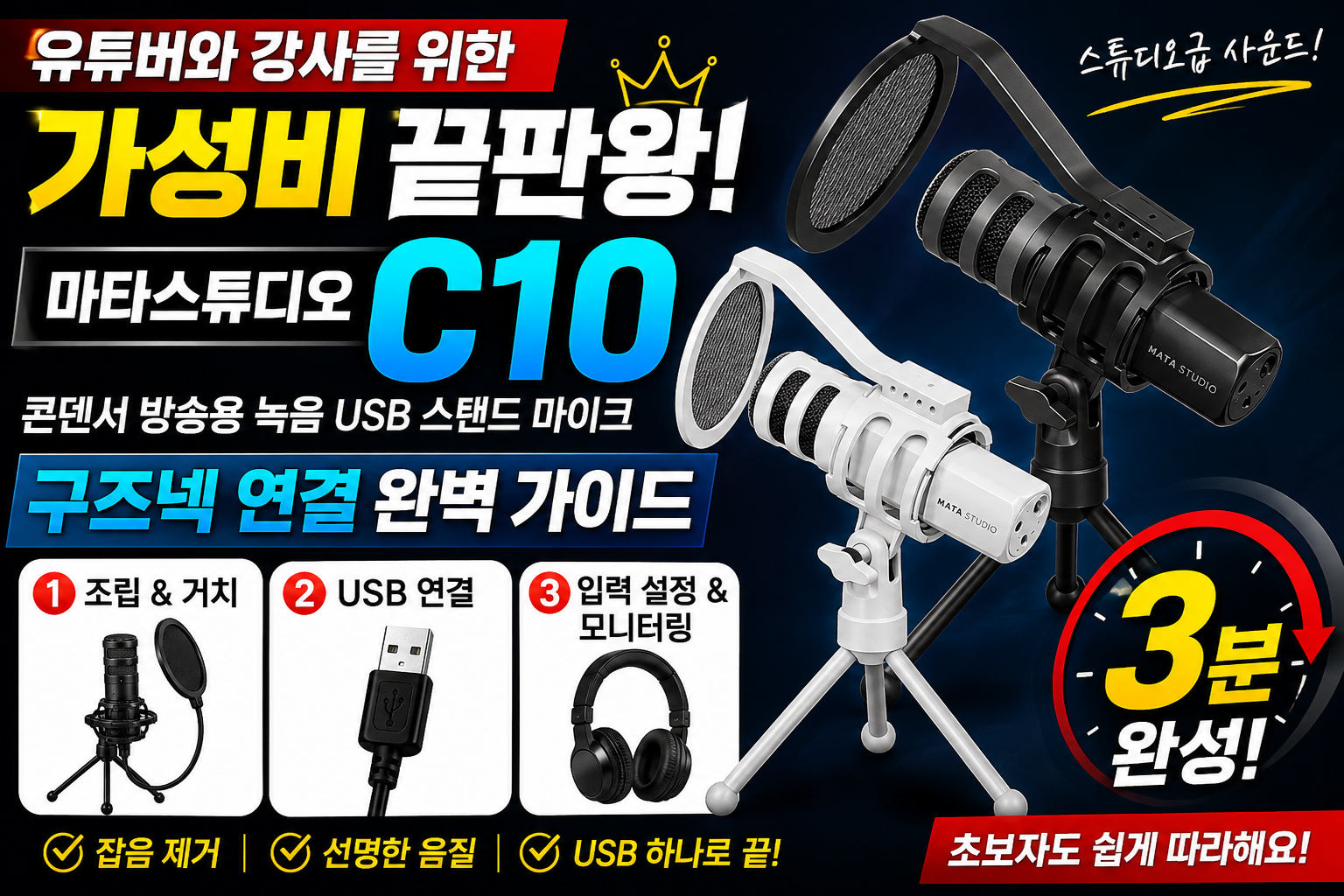
장비를 구입한 뒤 헤매지 않고 곧바로 실전에 적용할 수 있도록 구체적인 실행 3단계를 정리해 드립니다. 아래 순서대로 세팅을 진행해 보세요.
- 물리적 조립 및 거치하기: 동봉된 미니 삼각대 스탠드와 마이크 본체를 쇼크마운트에 단단히 결합한 뒤, 파열음과 침을 막아주는 팝필터를 정면에 장착합니다. 책상 위에 안정적으로 거치한 후 구즈넥이나 각도를 사용자 입에 맞게 조절합니다.
- 기기 연결 및 드라이버 자동 인식: 제품에 포함된 USB 케이블을 사용하여 PC, 노트북 등의 C타입 또는 A타입 포트에 연결합니다. 연결 즉시 운영체제에서 자동으로 오디오 디바이스를 구성합니다.
- 소프트웨어 입력 장치 설정 및 모니터링: 사용하는 녹음 프로그램(OBS, 프리미어, 디스코드 등)의 설정 메뉴로 이동해 마이크 입력 장치가 ‘시스템 마이크(Mata Studio C10)’로 지정되어 있는지 확인합니다. 또한 마이크 하단의 3.5mm 이어폰 단자에 이어폰을 꽂으면 내 목소리가 지연 없이 실시간으로 어떻게 녹음되는지 모니터링할 수 있습니다.
실제 적용 사례를 통해 효과를 비교해 보겠습니다.
- 비포(Before): 노트북 내장 마이크를 사용하여 강의를 녹화했을 때, 타건 소음과 내부 팬 돌아가는 소리가 섞여 들어가고 목소리가 멀리서 울리는 현상 발생.
- 에프터(After): 마타스튜디오 C10을 책상 위에 설치하고 단일지향성 모드로 수음한 결과, 주변 잡음이 말끔히 사라지고 성우처럼 묵직하고 선명한 밀착형 보이스로 오디오 품질이 극적으로 개선됨.
4. 마치며
지금까지 마타스튜디오 C10 콘덴서 방송용 녹음 USB 스탠드 유튜버 마이크 강의 구즈넥 제품의 특징과 실전 세팅법까지 자세히 알아보았습니다. 직관적인 조작법과 뛰어난 가성비 덕분에 AI 초보자나 유튜브를 막 시작하는 크리에이터들에게 이보다 더 훌륭한 선택지는 드물 것입니다. 알려드린 3단계 연결 방법을 참고하셔서 여러분의 콘텐츠 퀄리티를 한 단계 높여보시기 바랍니다. 명품 사운드와 함께 시청자들에게 더욱 신뢰감을 주는 크리에이터로 거듭나시기를 응원합니다.